Digitaler Kollege für ISGA - SEBAM Portal
Breadcrumbs

4. Für GA: Konfiguration von ISGA

Wie Sie - nach erfolgter Konfiguration von ISGA - die Meldungen abrufen und verarbeiten, erläutern wir Ihnen hier: 2. Für GA: SEBAM Meldungen importieren

Nachfolgend zeigen wir Ihnen (Navigation rechts), wie Sie dafür

  1. Eine Anlage anlegen

  2. Eine Messstelle anlegen

  3. Die Messstellen synchronisieren

  4. Ein Labor anlegen und Zugangsdaten zuweisen


Schritt

Screenshot

Bereich: Hygieneüberwachung

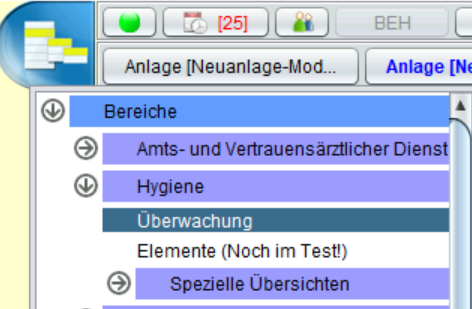
  • Links Oben Hauptmenü öffnen

  • Bereiche > Hygiene > Überwachung


image-20240404-133658.png

1. Anlage anlegen

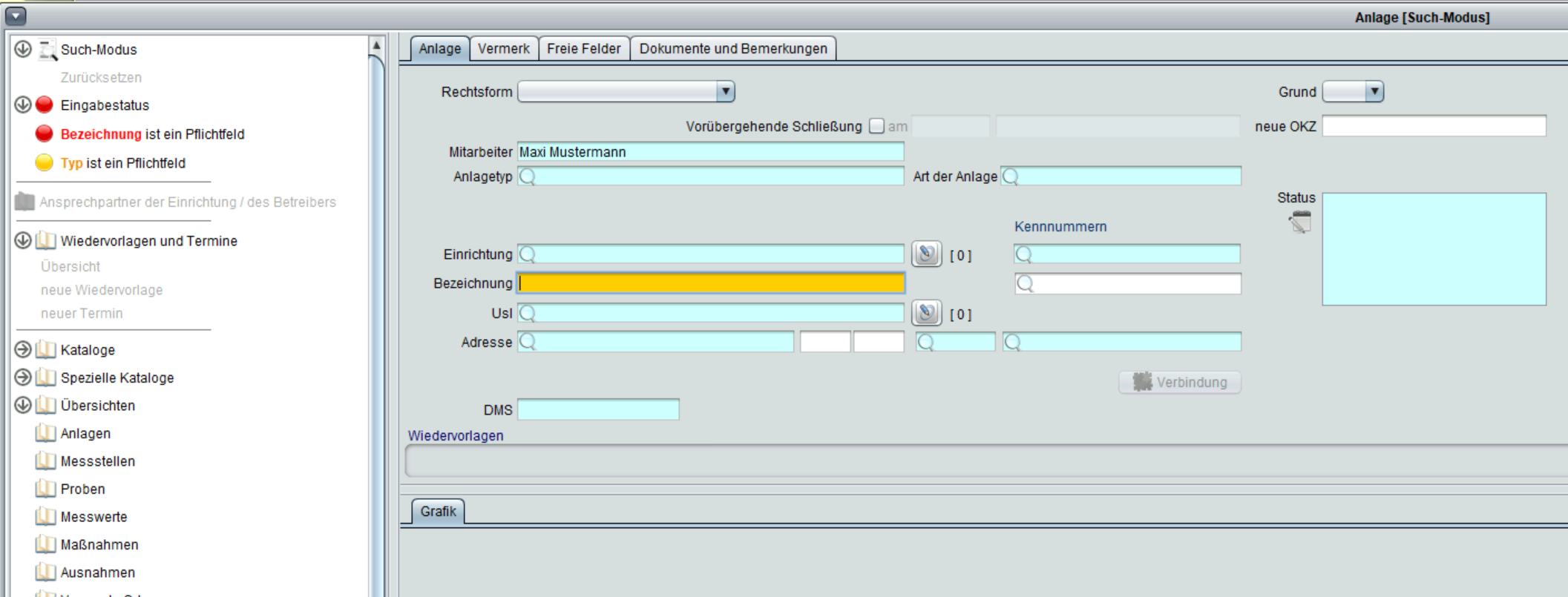
ISGA Anmerkung: In ISGA ist der Such-Modus und der Modus für die Neuanlage einer Akte häufig - und so auch hier - das gleiche Fenster. Also doppelklickt man entweder in das Feld “Bezeichnung” oder fängt an zu tippen, um eine Anlage auszuwählen. Oder man beginnt, eine neue einzugeben und diese dann zu speichern: image-20240404-134123.png

SEBAM Anmerkung: Es gibt Anlagen und Messstellen. Anlagen können mehrere Messstellen umfassen. Für den Test muss immer eine Messstelle mit korrespondierender Anlage gewählt werden. Es kann eine bereits vorhandene Anlage oder Messstelle ausgewählt oder eine neue angelegt werden.

Anlage anlegen

Anmerkung: Ist die gewünschte Anlage über die Suchfunktion nicht zu finden, so kann eine neue Anlage angelegt werden.

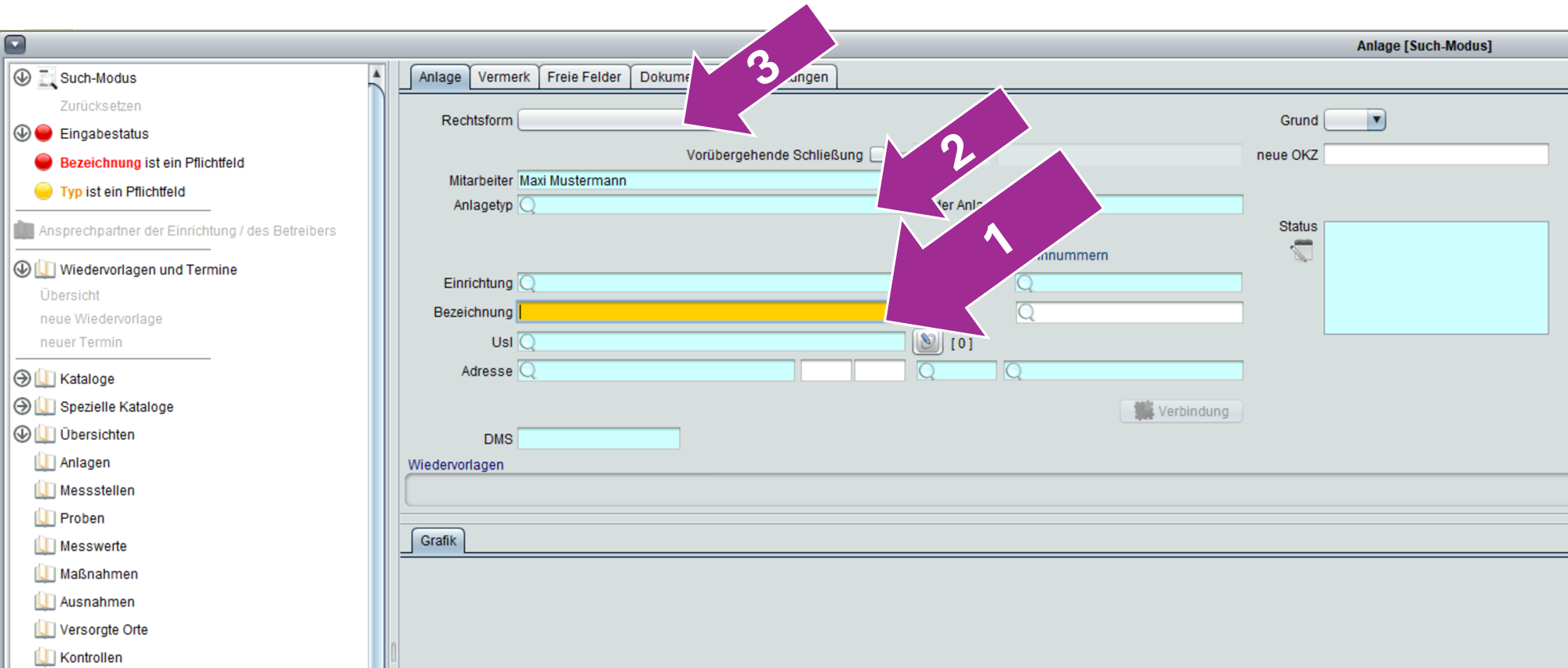
  1. Bezeichnung der Anlage eingeben

    1. Start der Eingabe in “Bezeichnung”. Ist eine Anlage mit derselben Bezeichnung bereits vorhanden, so wird dies angezeigt.

  2. Typ wählen

    1. → Doppelklick in “Anlagetyp”

    2. “Brunnen” wählen

  3. Rechtsform

    1. “Trinkwasser” wählen

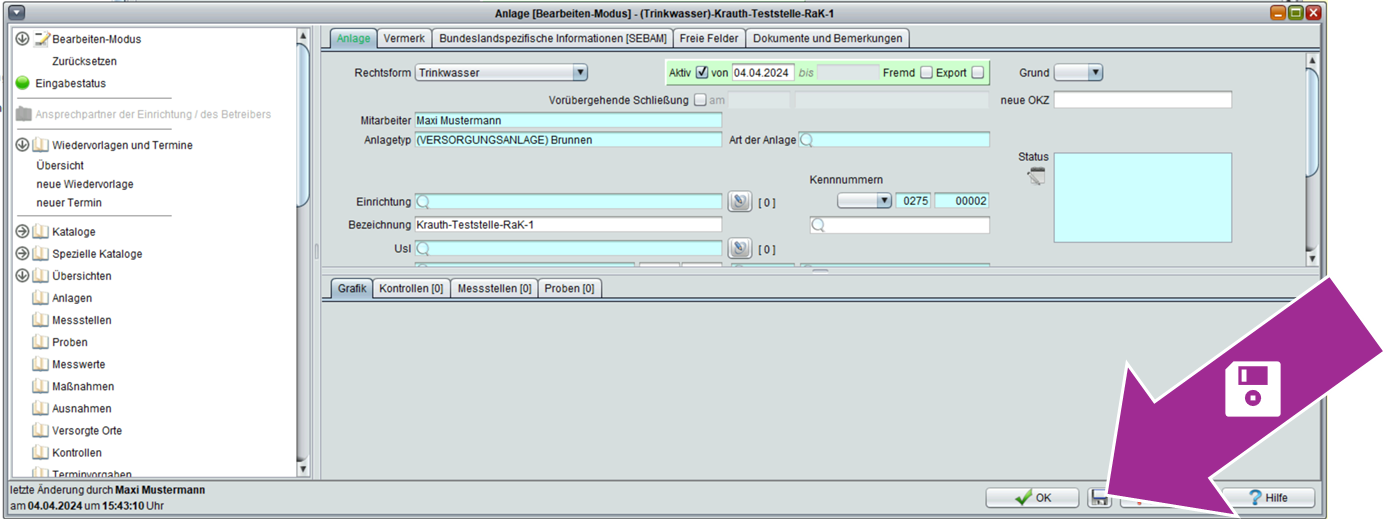
  4. Speichern

    1. Speicher auf dem Diskettensymbol image-20240404-134123.png

    2. Fenster NICHT schließen


image-20240404-134531.png
allg. ISGA Funktionalität: links oben geben die roten und gelben Punkte jeweils einen Hinweis darauf, was noch ausgefüllt werden muss


image-20240404-135004.png


image-20240404-135950.png
Speichern auf dem Diskettensymbol rechts unten ('OK' sollte auch gehen und schließt dann die Akte)


2. Messstelle anlegen

Eine Messstelle befindet sich ‘hierarchisch unterhalb’ einer Anlage, ist also mit anderen zusammen ein Teil einer Anlage.

Die Messstelle muss folglich zugehörig zu einer Anlage angelegt werden.

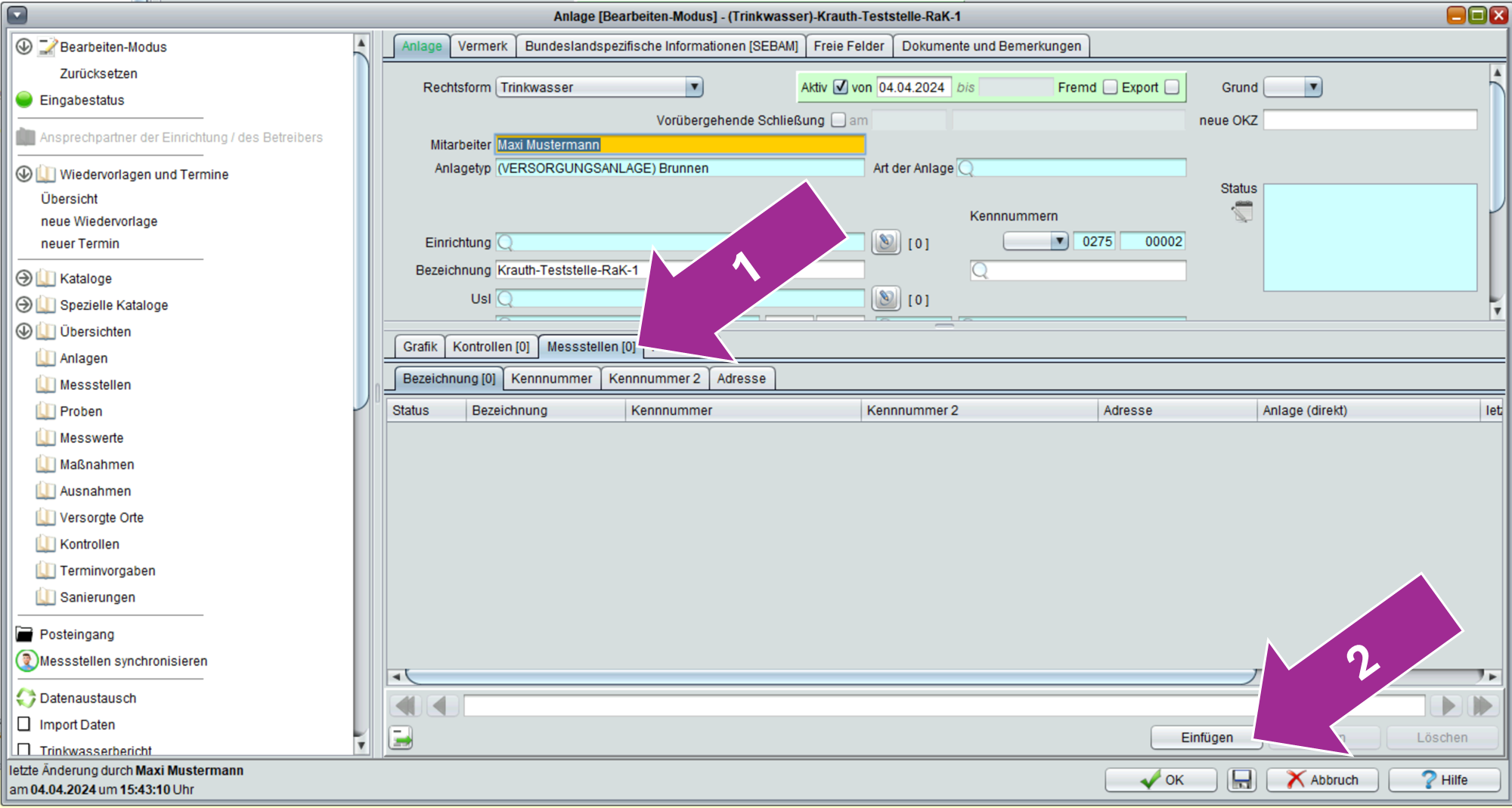
  1. In der Anlagen-Akte Wechsel auf Reiter Messtellen [X]

  2. Klick auf “Einfügen”

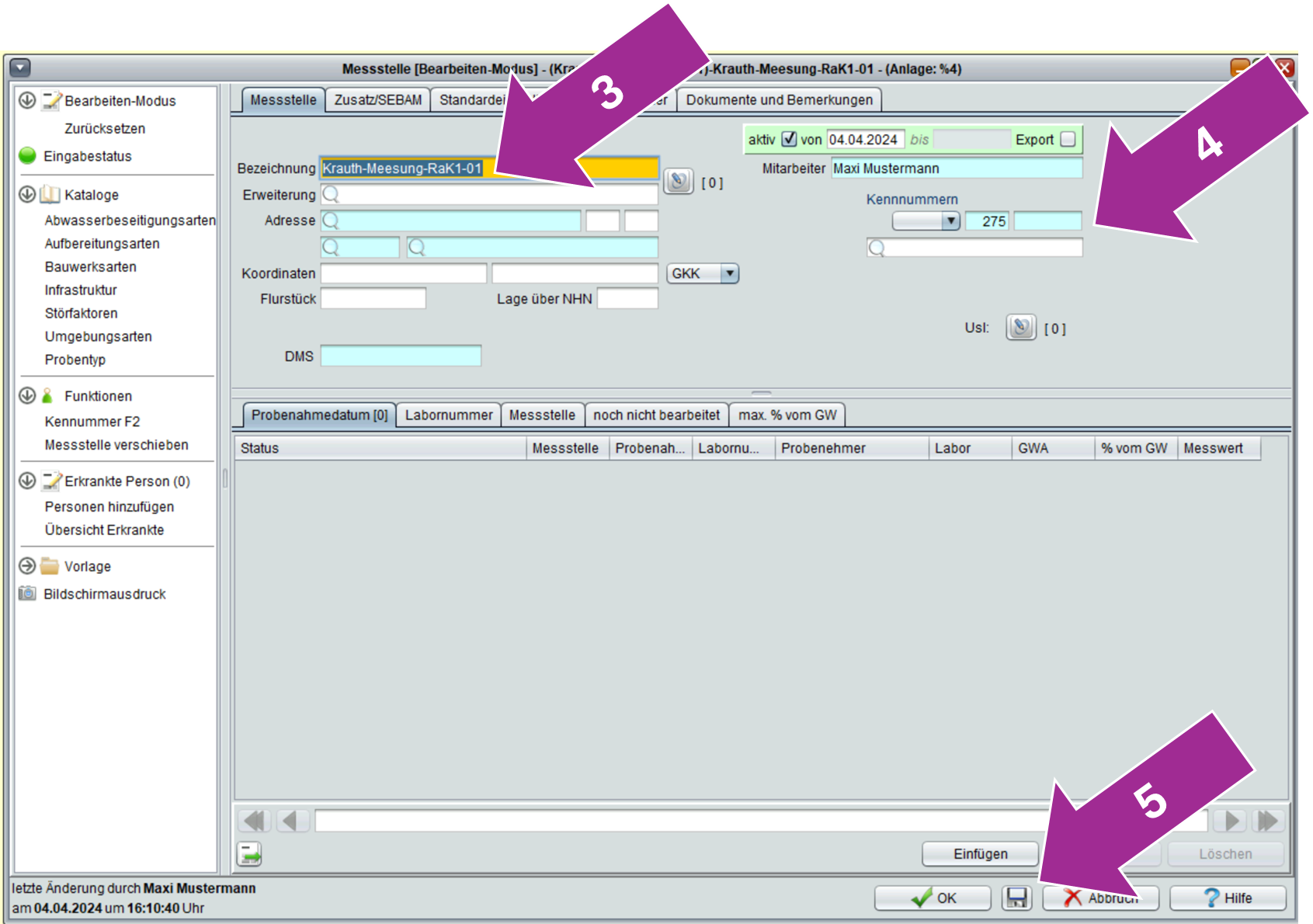
Neues Fenster öffnet sich: Messstelle [Neuanlage-Modus]

  1. Bezeichnung eingeben (kann frei gewählt werden)

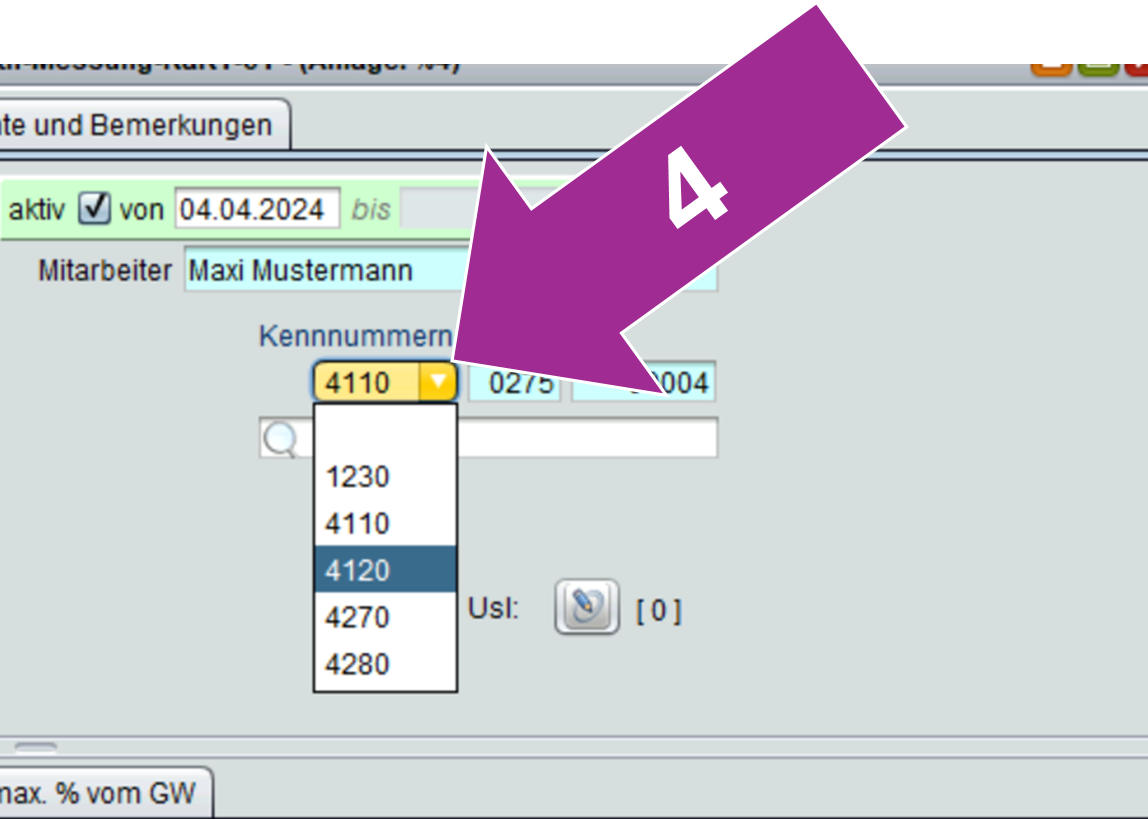
  2. Kennnummer wählen

    1. “1230” für Messstelle aus dem Drop Down Menu wählen

    2. Die anderen Zahlen werden dann ergänzt

  3. Speichern der Messstelle image-20240404-134123.png

  4. WICHTIG: Speichern der Anlage mit neuer Messstelle image-20240404-134123.png


image-20240404-141326.png

Neues Fenster zur Neuanlage:


image-20240404-142632.png


image-20240404-142824.png
Drop Down Menü für Wahl der Kennnummer

3. Messstellen synchronisieren

Anmerkung: Damit der Digitale Kollege überprüfen kann, ob eine Meldung auch wirklich zum entsprechenden Amt gehört, müssen ihm/uns die Liste der Messstellen vorliegen. Jedes Mal wenn neue Messstellen angelegt werden, müssen diese also an den Digitalen Kollegen übertragen werden, damit bei einem Upload eines Labors oder Brunnenbesitzers auf diese Liste zurückgegriffen werden kann.

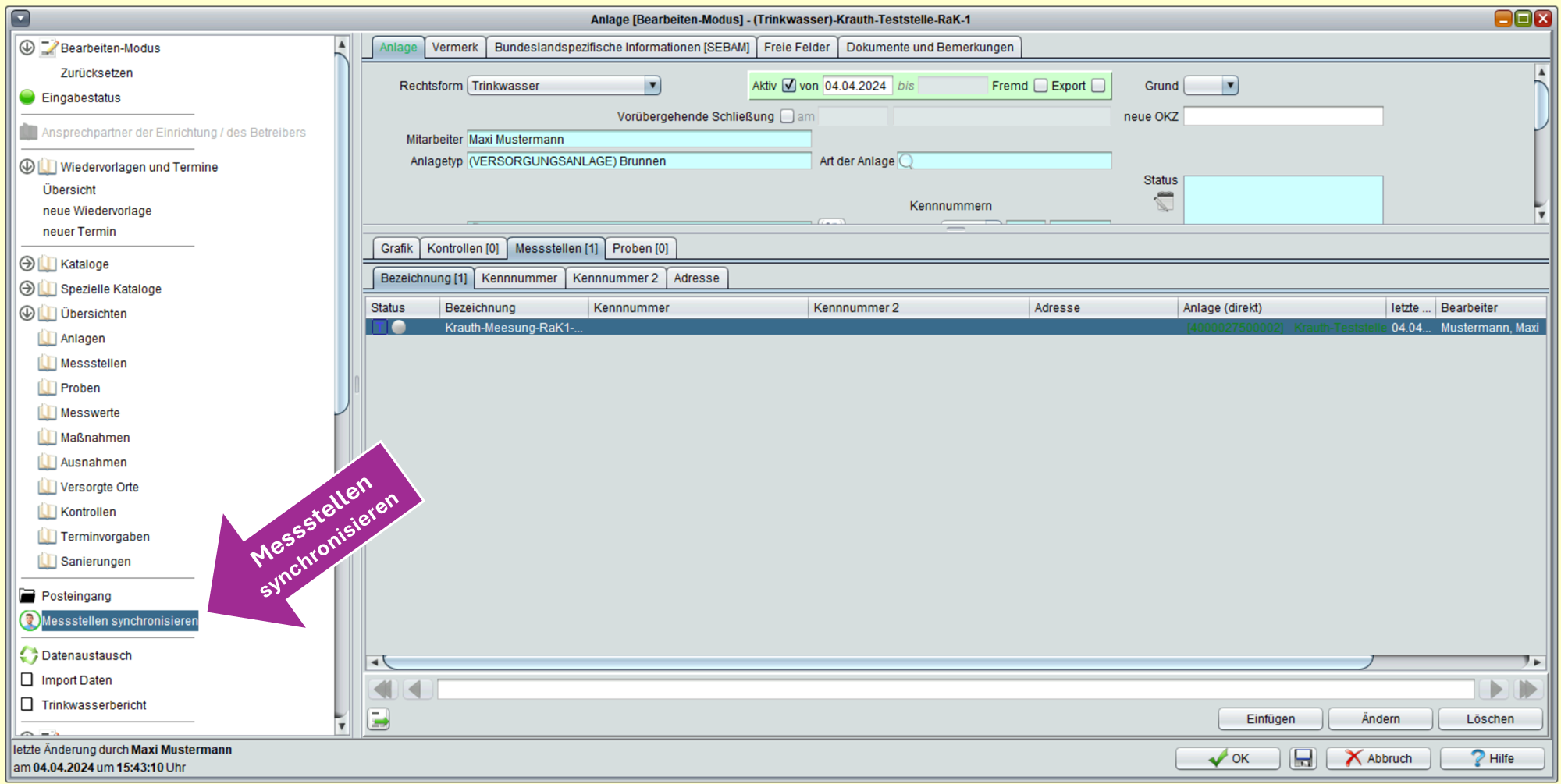
Für die Synchronisation müssen Sie lediglich auf den die entsprechenden Schaltfläche des digitalen Kollegen klicken: image-20240504-133145.png


Hinweis zum Ablauf der Synchronisation der Messstellen:

  • Es werden immer alle hinterlegten synchronisiert, also auch solche, die bereits vorher übertragen wurden

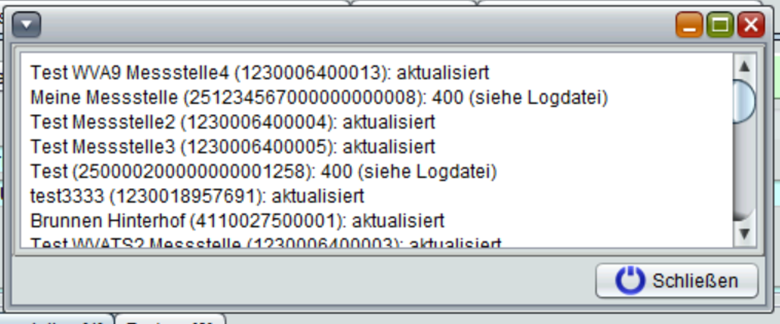
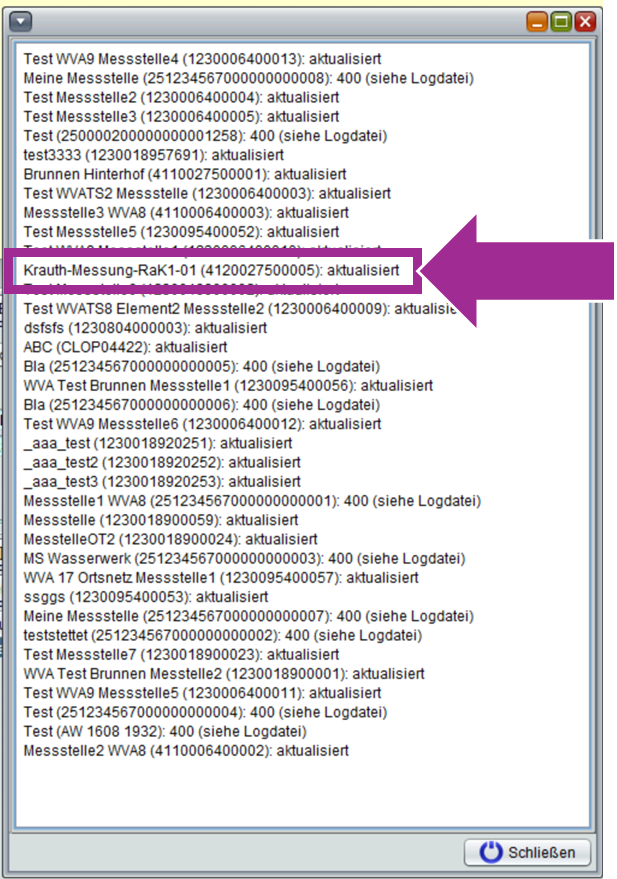
  • Daher muss die neu angelegte in der Liste gesucht werden siehe rechts, um zu überprüfen, ob dies klappt.

  • Wichtige Voraussetzung ist das Speichern, sowohl beim Anlegen der Messstelle als auch nach verlassen dieses Fensters in den Fenster der dazugehörigen Anlage


So lösen Sie den Vorgang aus:

image-20240404-142005.png


So läuft der Vorgang ab:

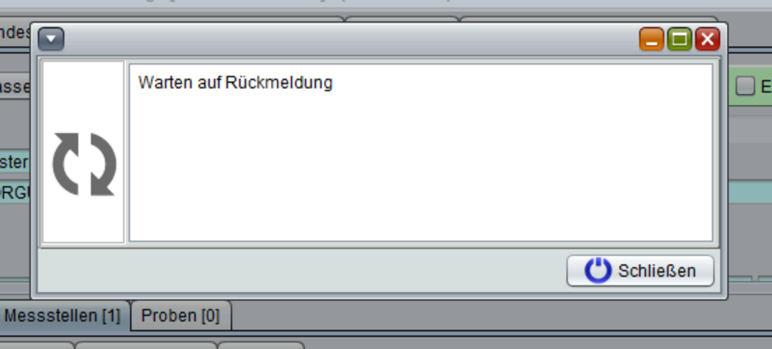
image-20240404-143441.png
Ansicht bei laufender Synchronisation
image-20240404-143456.png
Fenster nach erfolgter Synchronisation
image-20240404-143643.png
Bestätigung der Übertragung der (neu angelegten) Messstellen

4. Labor anlegen (Zugangsdaten)

Jedes Labor, das die Möglichkeit haben soll, Dateien einzuliefern, muss auch in ISGA angelegt sein. Bei der Anlage (und jederzeit danach) können Sie Zugangsdaten für das Labor festlegen, welches dies für die Anmeldung am SEBAM Portal benötigt.

Vorgehen

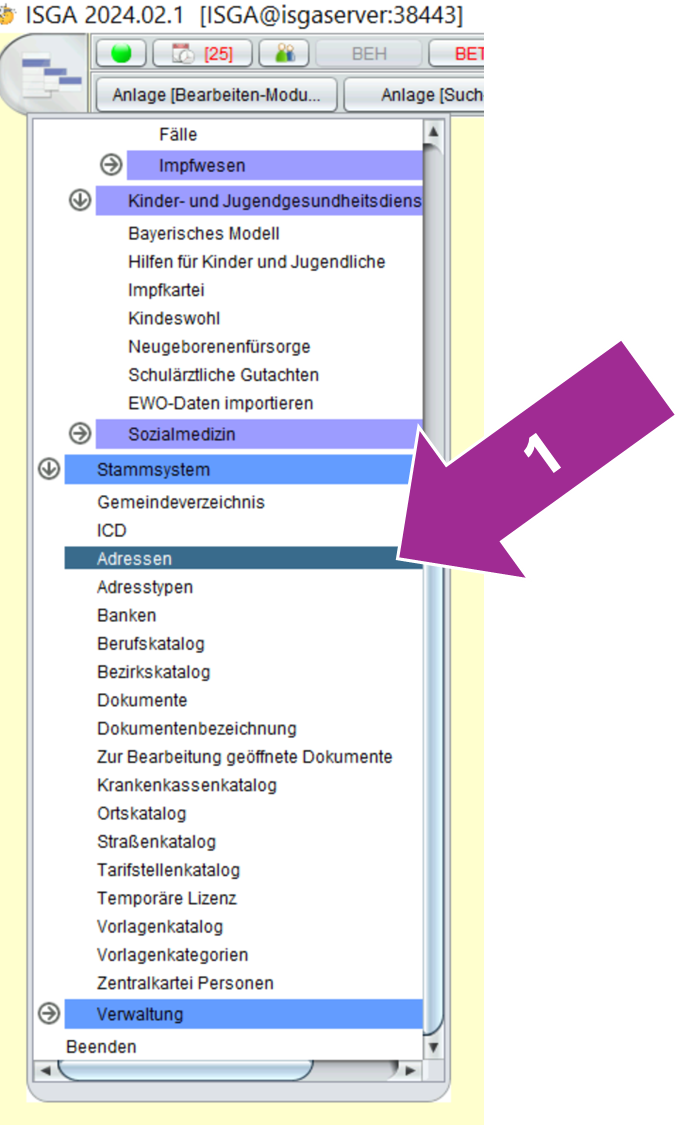
  1. Hauptmenü → Stammdaten → Adressen

Neues Fenster öffnet sich

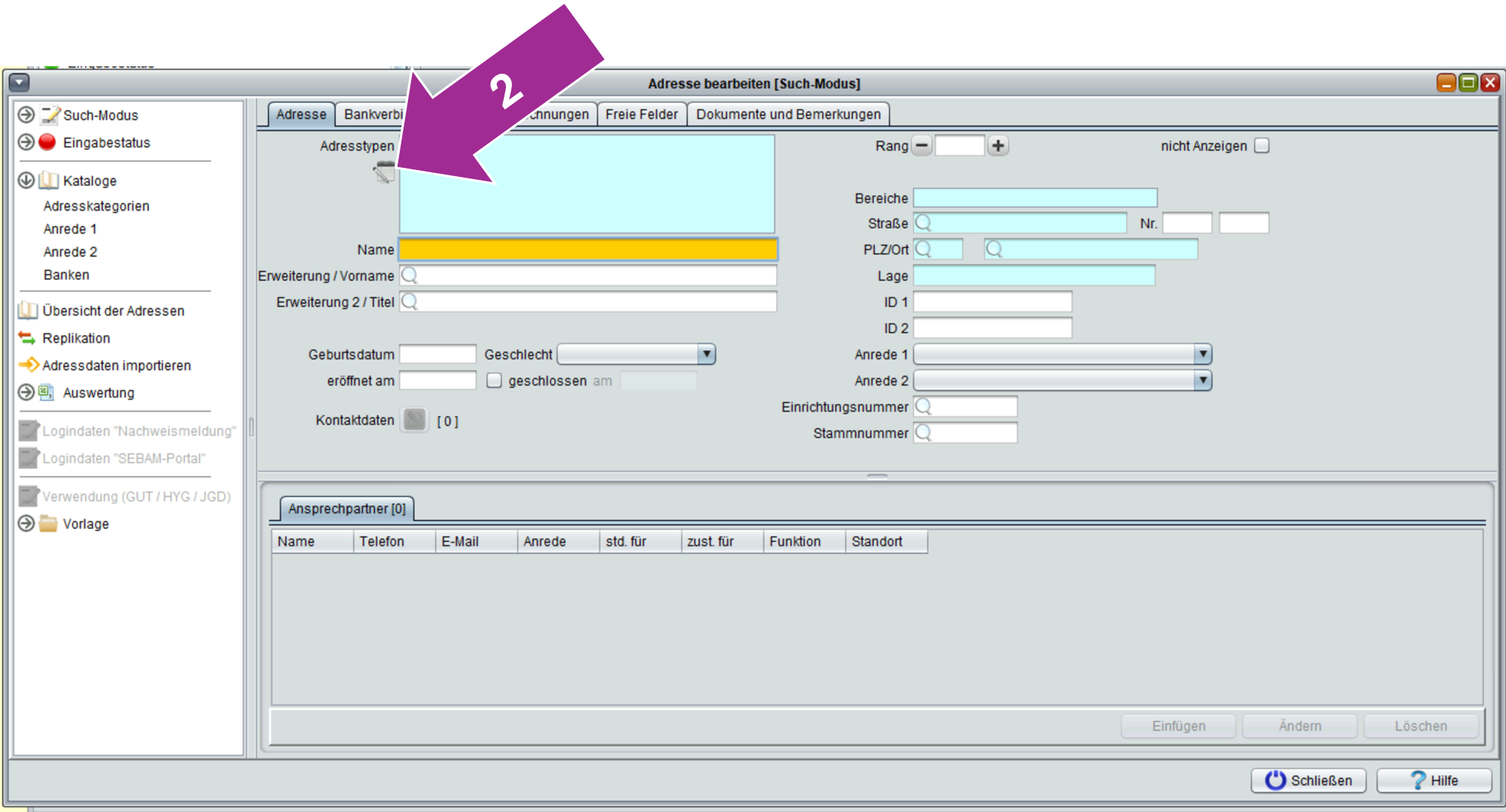
  1. Symbol unter “Adresstypen” anklicken

    image-20240404-145245.png
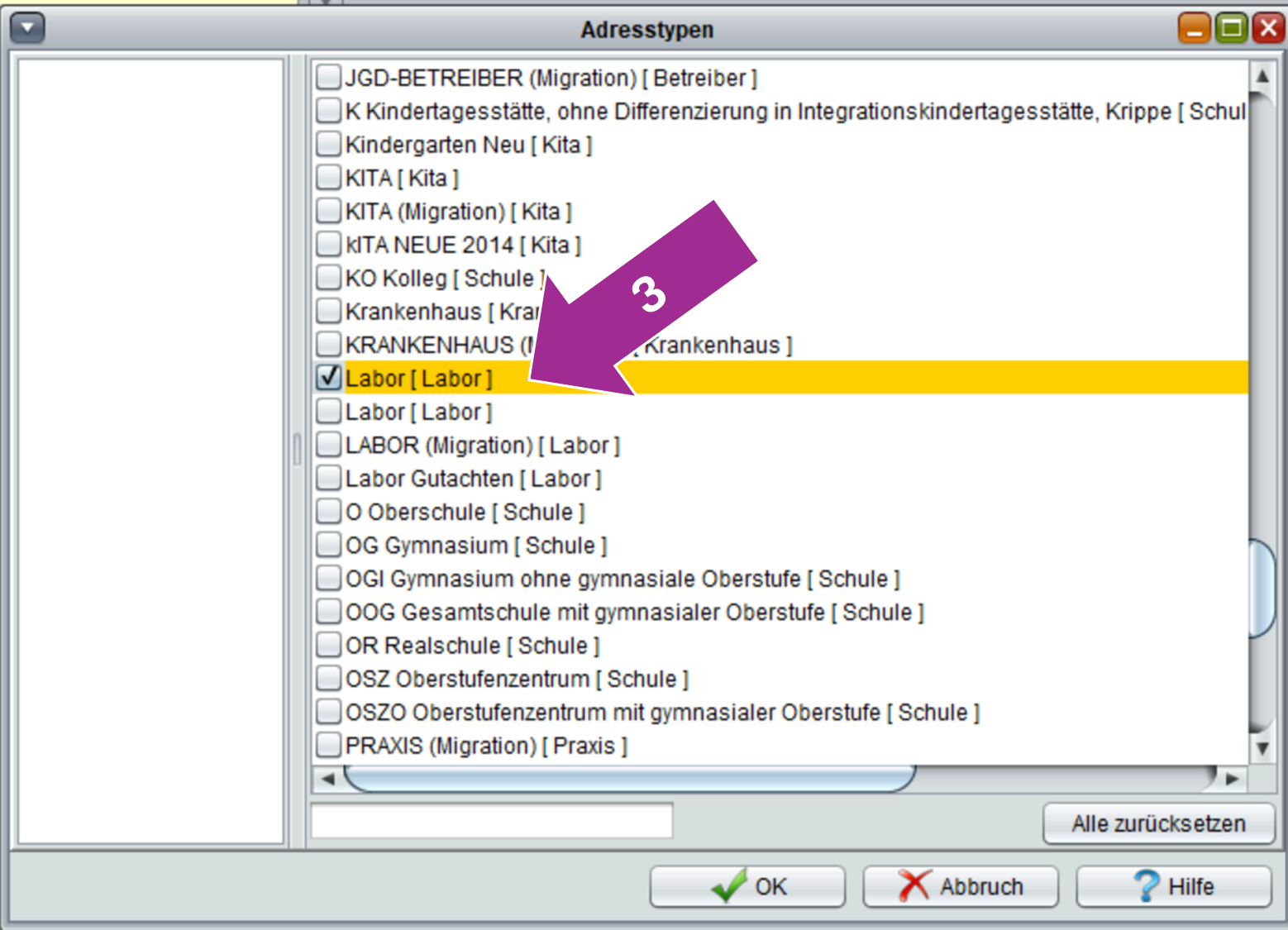
  2. “Labor [Labor]” wählen → OK klicken

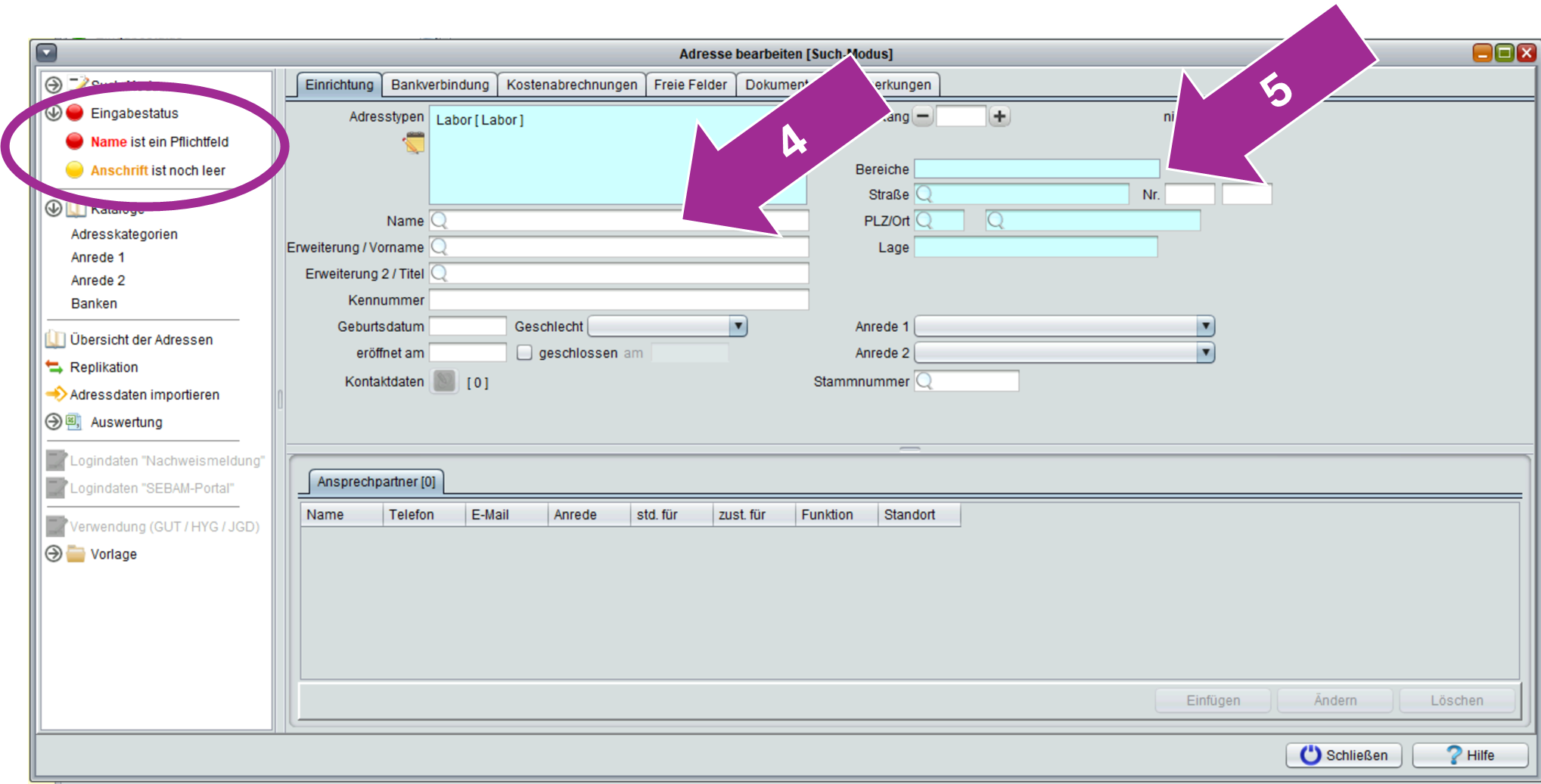
  3. Name frei wählen

  4. Anschrift eingeben (im Zuständigkeitsbereich Passau)

    1. Beispiel: Theresienstraße 33, 94032 Passau

    2. Kennnummer eingeben (beliebig)

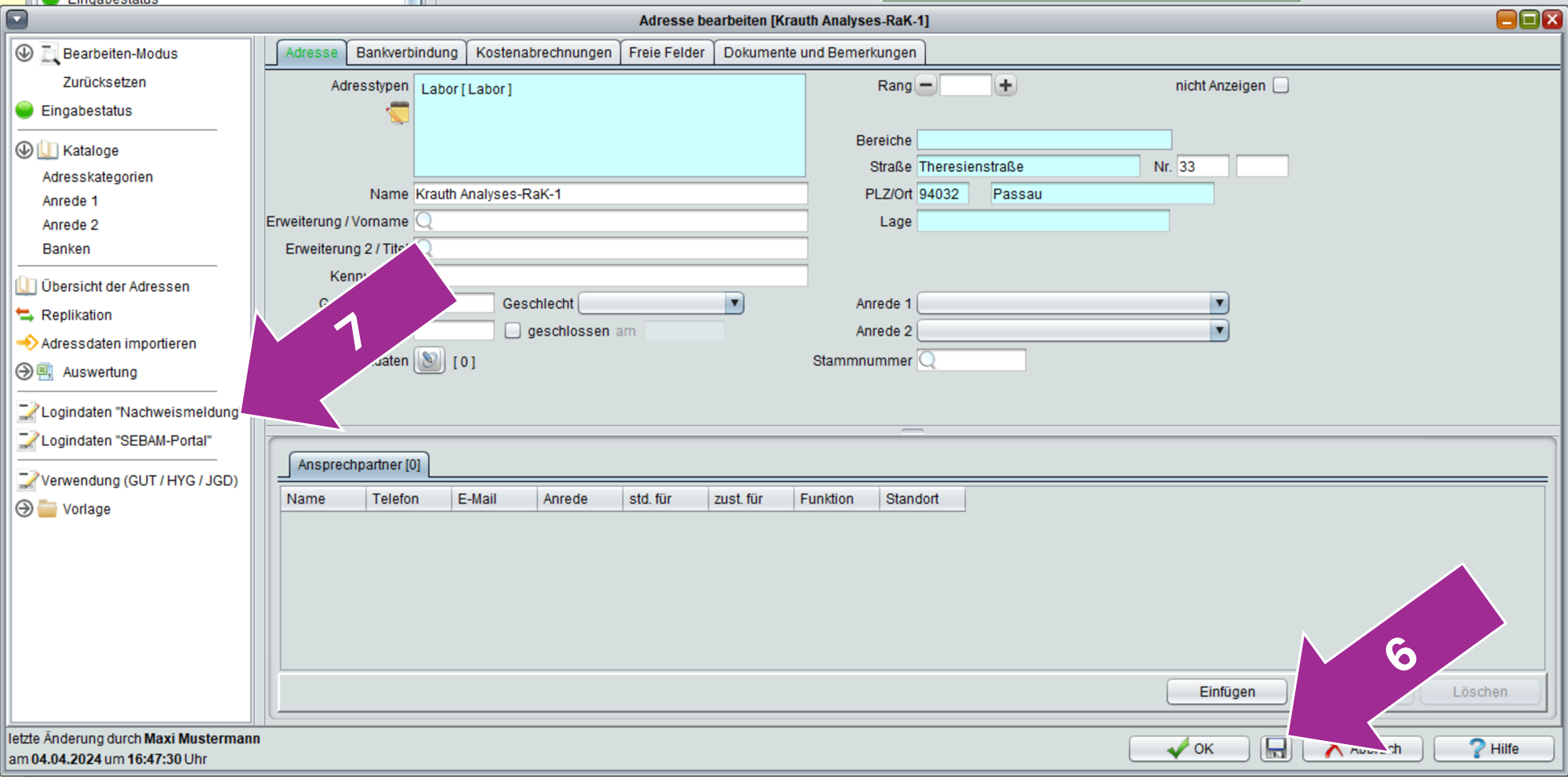
  5. Labor speichern

    1. Jetzt ist die Schaltfläche “Logindaten SEBAM-Portal” aktiv

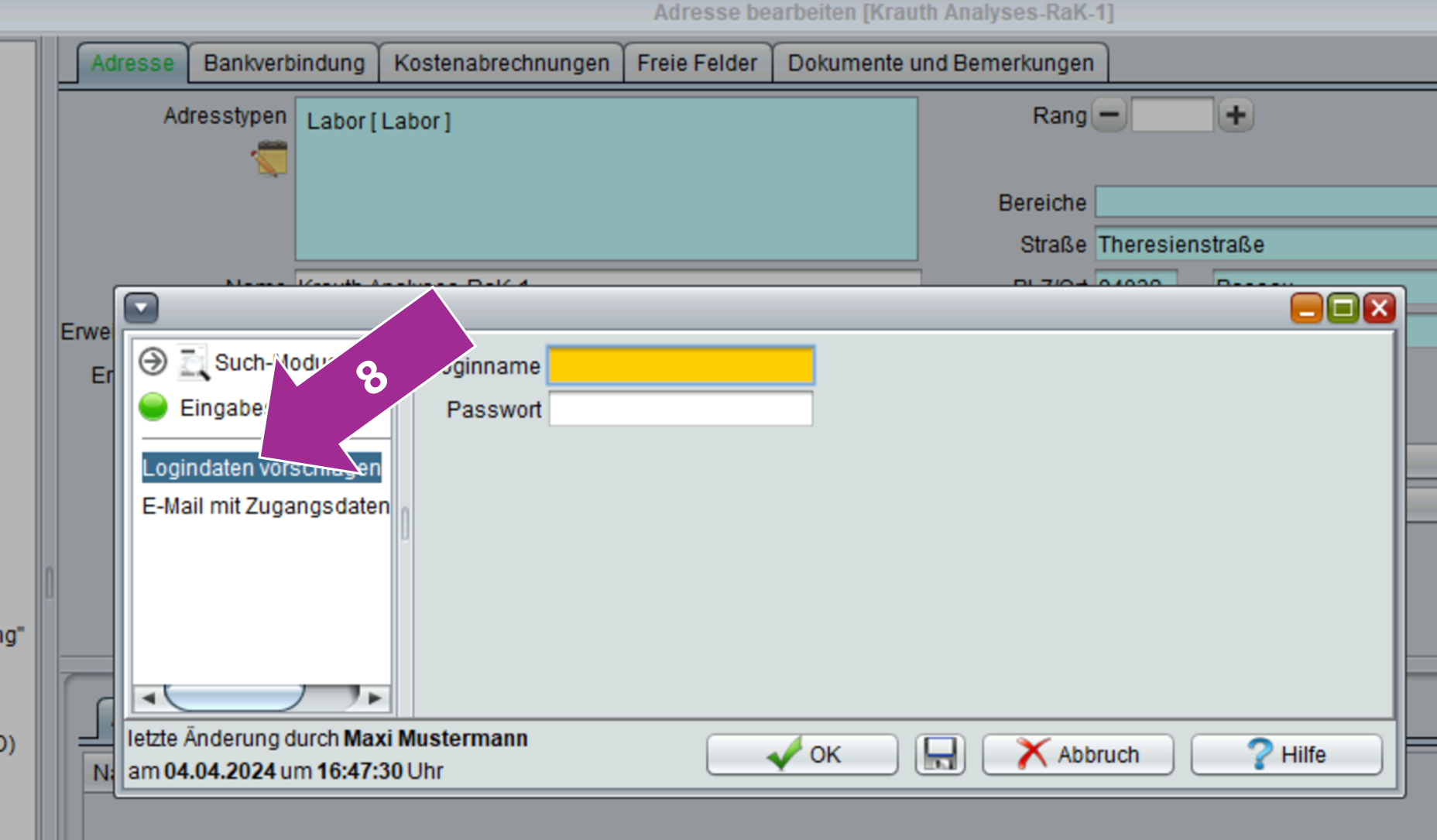
  6. Logindaten festlegen durch Klick auf “Logindaten “SEBAM-Portal”

Neues Fenster

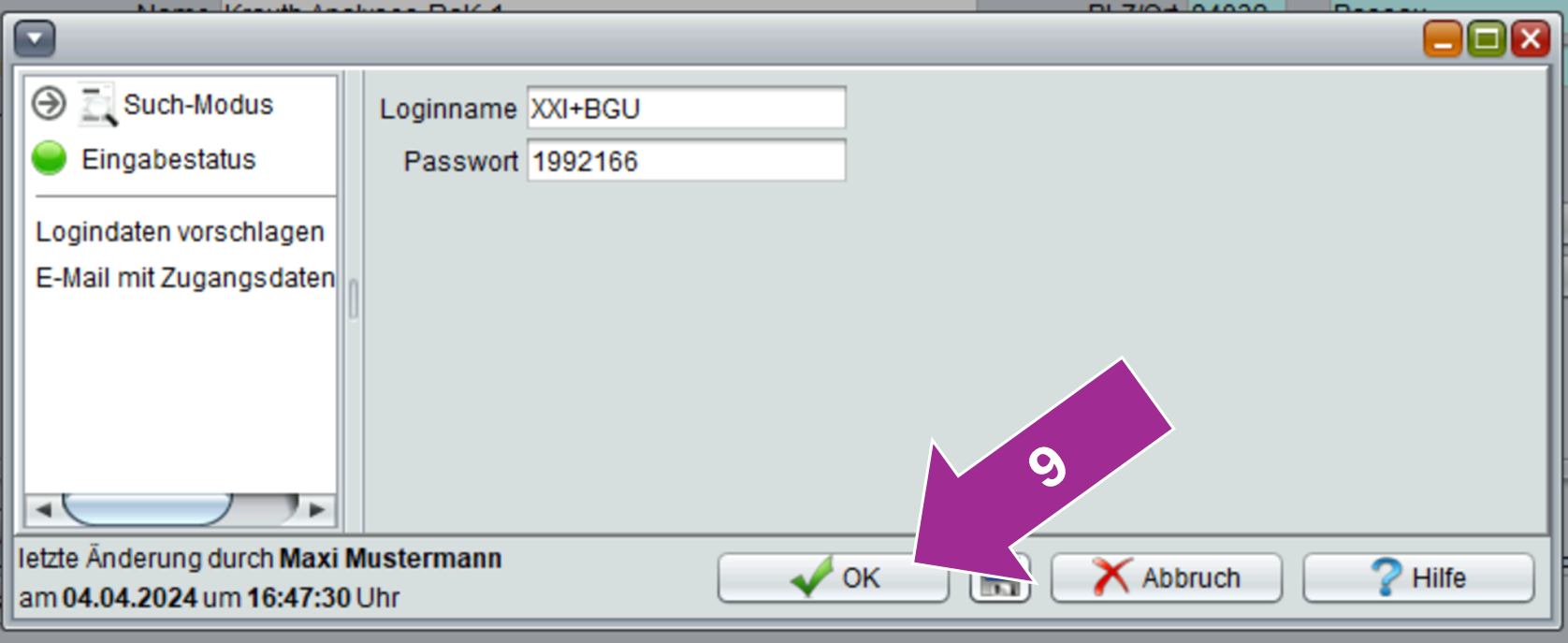
  1. Klick auf “Logindaten” vorschlagen

    1. Logindaten werden umgehend angezeigt

  2. Mit 'OK' bestätigen

    1. Fenster schließt sich

image-20240404-144925.png
image-20240404-145142.png
image-20240404-145453.png
image-20240404-145656.png
image-20240404-145932.png
image-20240404-150412.png
image-20240404-150547.png