
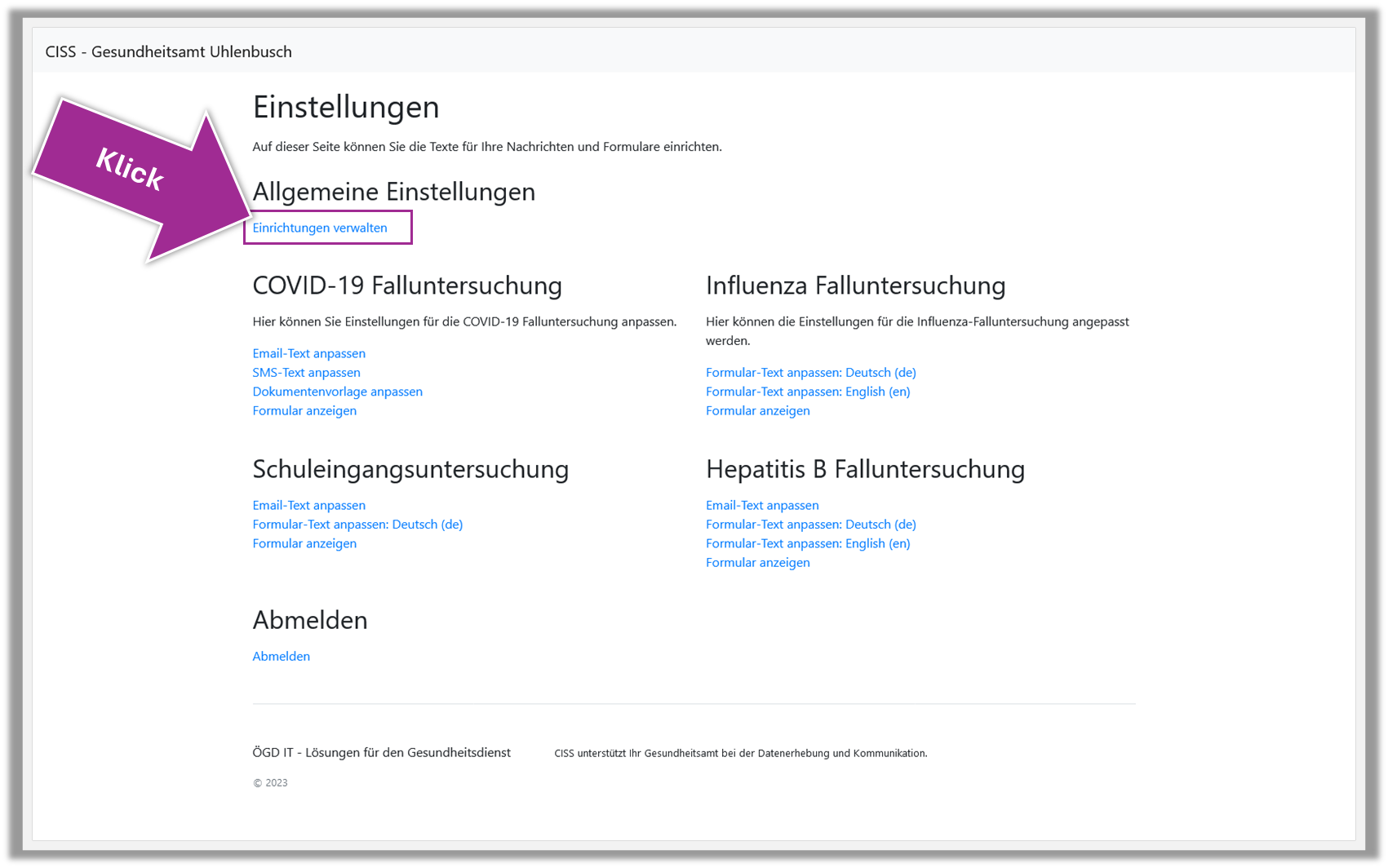
Nach der erfolgreichen Anmeldung befinden Sie sich automatisch im Hauptmenü des Portals.
Hier können Sie
-
die Liste der Einrichtungen verwalten, die in Ihrem Formularen als Auswahlliste (“Drop Down” Menü) zur Verfügung steht
-
die Texte der E-Mails oder SMS anpassen, die zur Kontaktaufnahme mit den Bürgerinnen und Bürgern verwendet werden
-
oder die Einleitungs- bzw. Abschlusstexte vor und nach den Fragebögen (“Formular-Text”) in verschiedenen Sprachen anpassen.
Bitte beachten Sie: Die Funktion der Selbstverwaltung der Einrichtungsliste steht derzeit nur in unserem Infektionsschutzprodukt “CISS@SurvNet” zur Verfügung. Sollten Sie ausschließlich andere Produkte nutzen, ignorieren Sie bitte diesen Abschnitt. Bei Fragen zu unserem Angebot wenden Sie sich gerne an ralph.kremer@krauth-digital.de.
Einrichtungen verwalten
Um eine Liste der Einrichtungen hochladen zu können, klicken Sie zunächst auf den entsprechenden Link “Einrichtungen verwalten” unter “Allgemeine Einstellungen”.
Dies führt Sie zu der folgenden Maske:
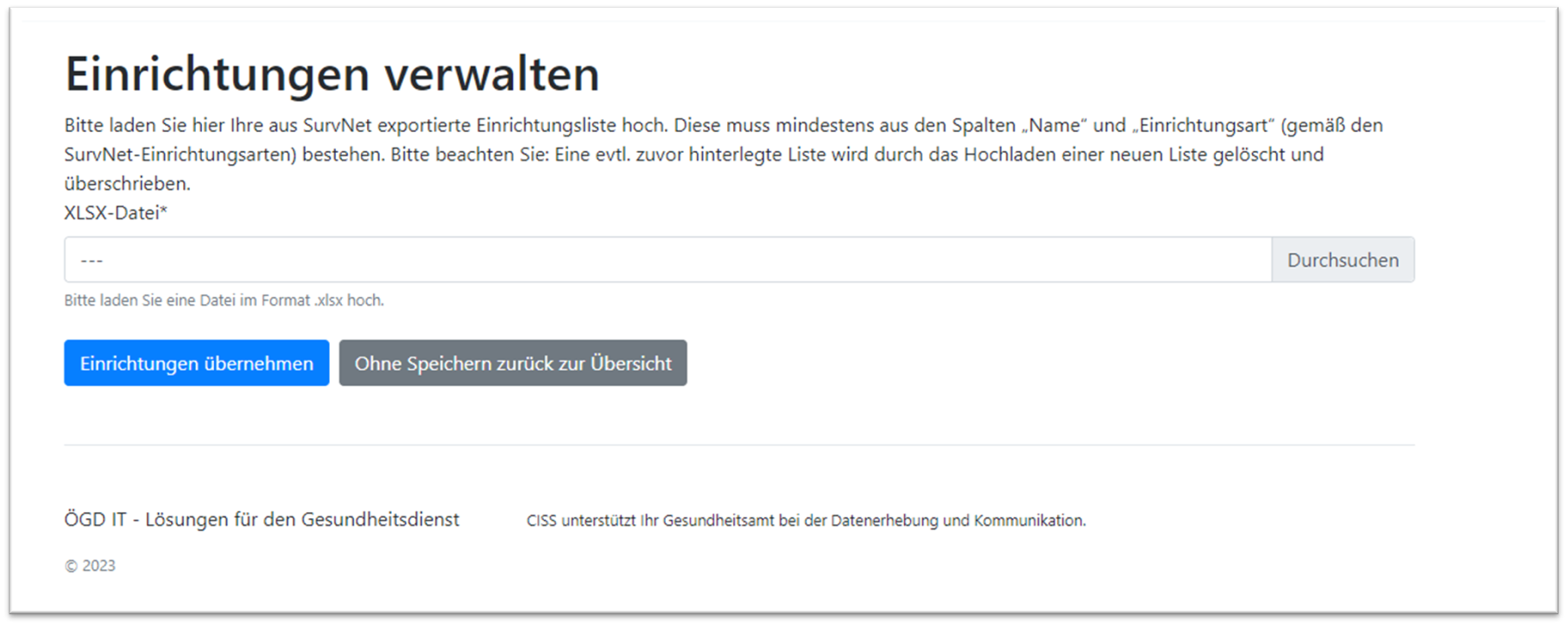
Hier können Sie die Gemeinschaftseinrichtungen und Krankenhäuser hinzufügen, die in Ihren Formularen als Auswahlliste (“Drop-Down”-Menü) für die Bürgerinnen und Bürger zur Auswahl zur Verfügung stehen.
Diese Liste verwalten Sie grundsätzlich über SurvNet und können Sie deshalb direkt daraus exportieren, bevor Sie sie in der obigen Maske hochladen.
Natürlich helfen wir Ihnen auch bei diesem Schritt sehr gerne. Sollten Sie Schwierigkeiten bei der Anwendung der nachfolgenden Schritte haben oder anderen Probleme auftreten, melden Sie sich jederzeit unter kunden@krauth-digital.de oder 030 / 7543 9119-0.
Führen Sie dafür folgende Schritte durch:
Schritt 1: Einrichtungen von SurvNet exportieren
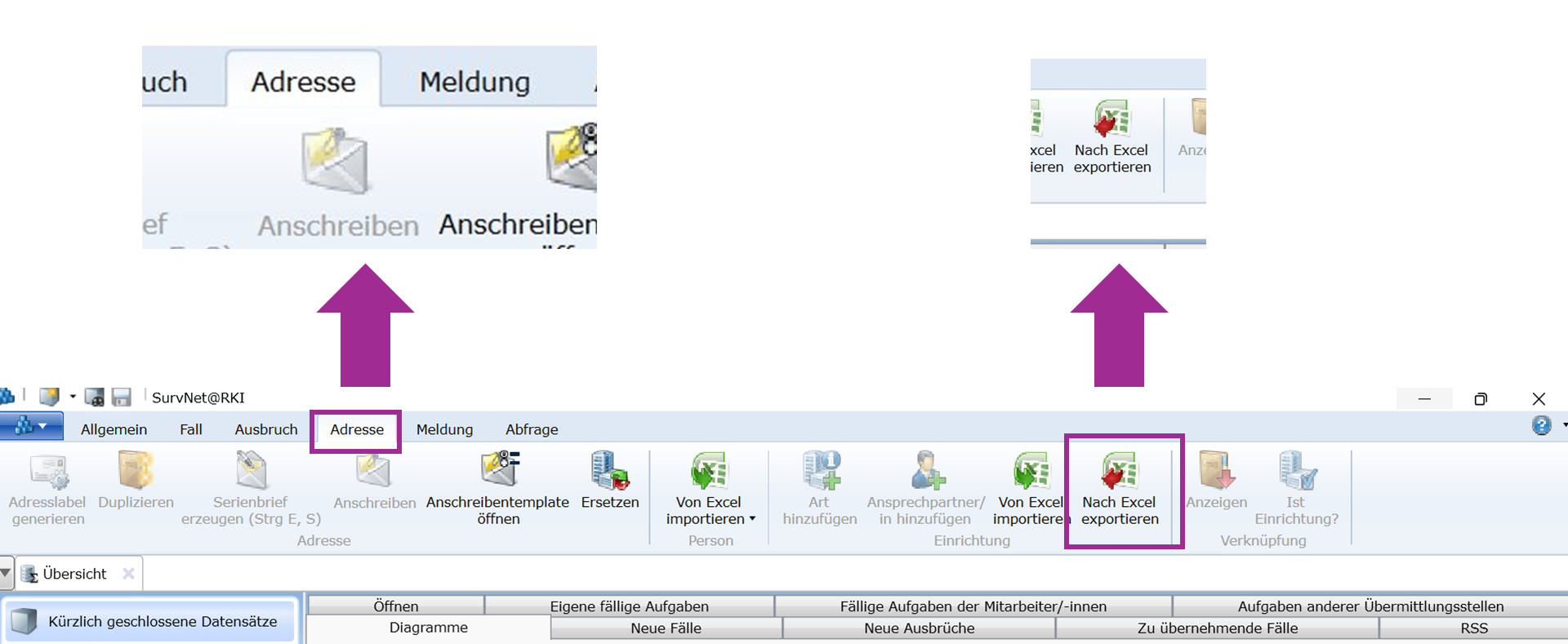
Das Exportieren funktioniert sehr komfortabel bei SurvNet unter dem Reiter “Adresse” und dann “Nach Excel exportieren”:
Schritt 2: Liste gegebenenfalls bereinigen
Anschließend können Sie ggf. diejenigen Zeilen aus dem Excel-Dokument löschen, die wir nicht ins Formular übernehmen sollen. Bei manchen Gesundheitsämtern sind hier z.B. Einrichtungen mehrfach erfasst. Wichtig ist hier, dass die Spalten „EinrichtungName1“ und „EinrichtungArt“ (ggf. auf dem dritten Reiter) immer befüllt sind - anderenfalls erhalten Sie beim Hochladen eine Fehlermeldung.
Schritt 3: Einrichtungen in das Selbstadministrationsportal importieren
Nachdem Sie Ihre Einrichtungen erfolgreich aus SurvNet exportiert haben, können Sie diese nun in das Selbstadministrationsportal importieren
Indem Sie auf “Durchsuchen” klicken, können Sie eine XLSX-Datei hinzufügen.
Dafür öffnet sich bei Klick Ihr Datei-Explorer. Navigieren Sie in diesem zum Speicherort der gerade aus SurvNet exportierten Datei, wählen diese aus und bestätigen Sie dies mit einem Klick auf “Öffnen”.
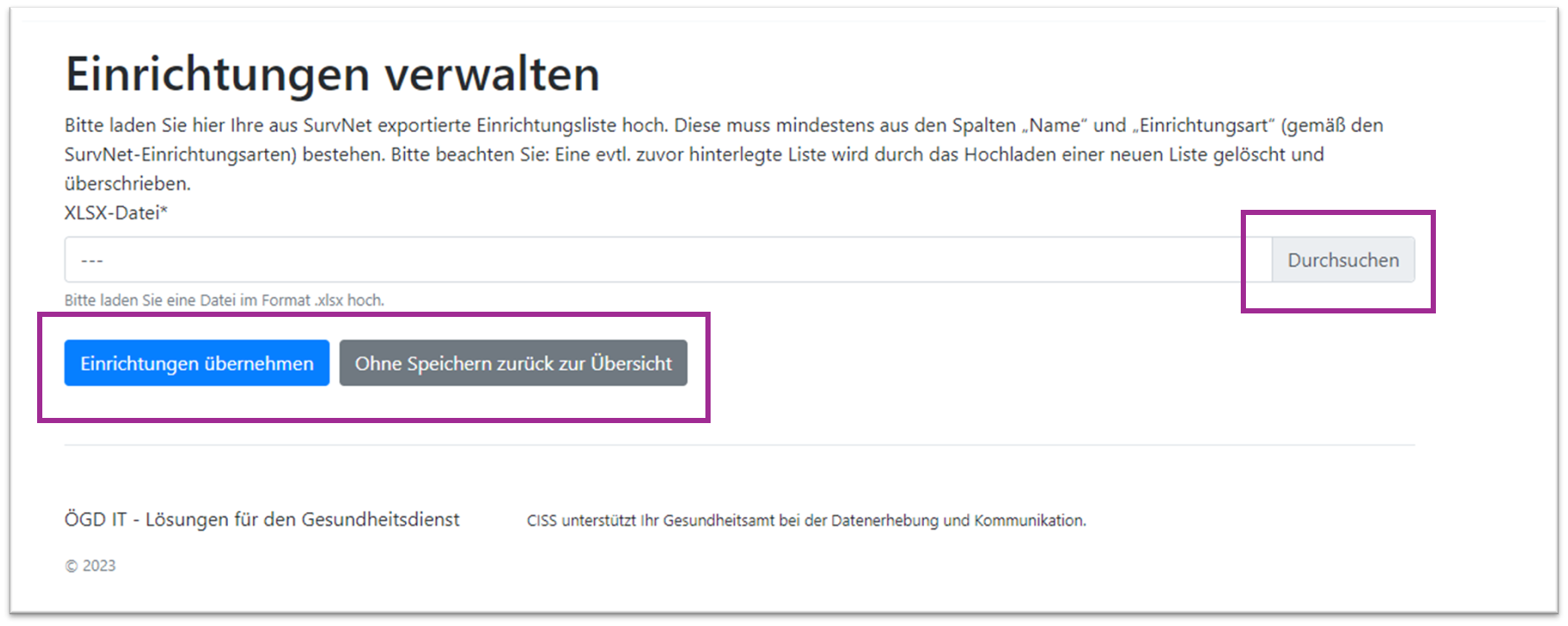
Haben Sie die richtige Datei ausgewählt und wollen diese nun übertragen, klicken Sie zur Bestätigung auf den blauen Knopf “Einrichtungen übernehmen”.
Bitte beachten:
Beim Upload einer neuen Liste wird die alte gelöscht und vollständig durch die neue ersetzt, auch wenn diese weniger Einträge besitzt!
Sollten Sie sich doch unsicher sein, können Sie mit einem Klick auf “Ohne Speichern zurück zur Übersicht” den Vorgang auch abbrechen.