
Klicken Sie beim jeweiligen Modul (Covid, SEU etc.), für das Sie Texte anpassen wollen auf die jeweilige Art des Dokuments (E-Mail, SMS, Dokumentenvorlage für EPost oder die Formulartexte):
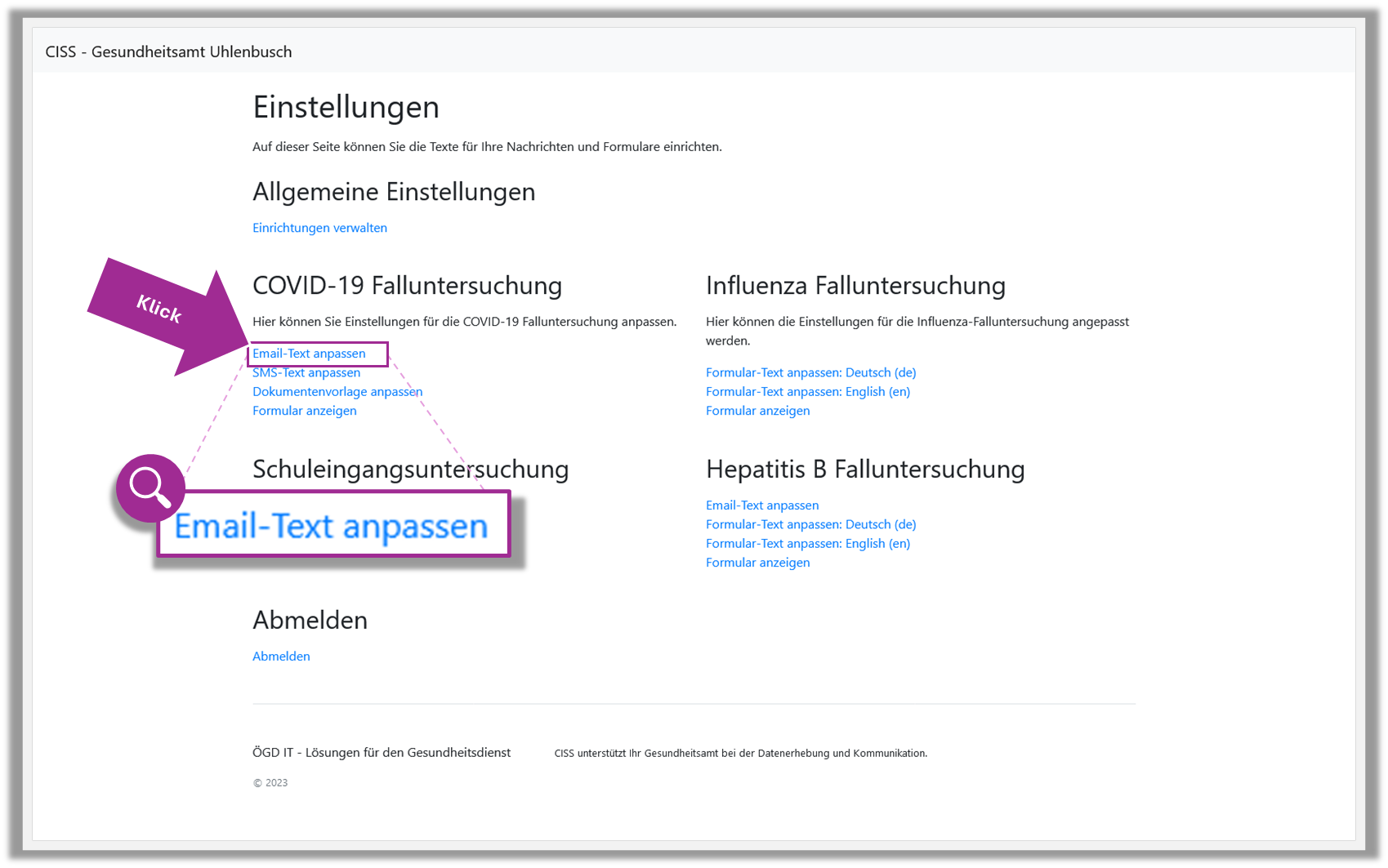
Wenn Sie auf den Link “Email-Text anpassen” klicken, kommen Sie beispielsweise zu der folgenden Seite:
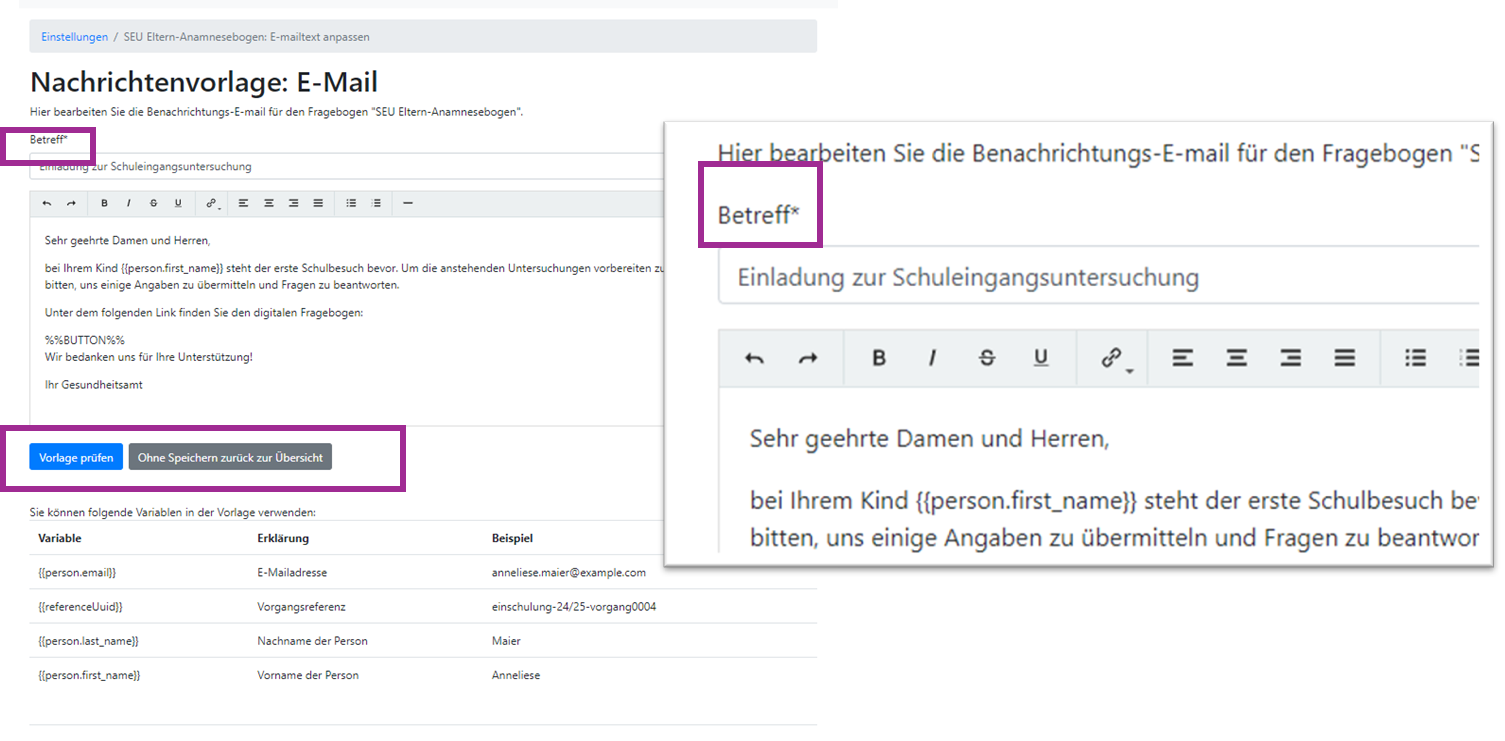
In dem Feld unter “Betreff” können Sie den von Ihnen gewünschten Betreff anpassen. Dieser Betreff wird bei der Email angezeigt, mit der betroffene Personen gebeten werden den Fragebogen zur Schuleingangsuntersuchung auszufüllen.
Nachdem Sie Ihren Text fertig bearbeitet haben, können Sie mit dem blauen Button “Vorlage prüfen” (unten links) eine Vorschau generieren.
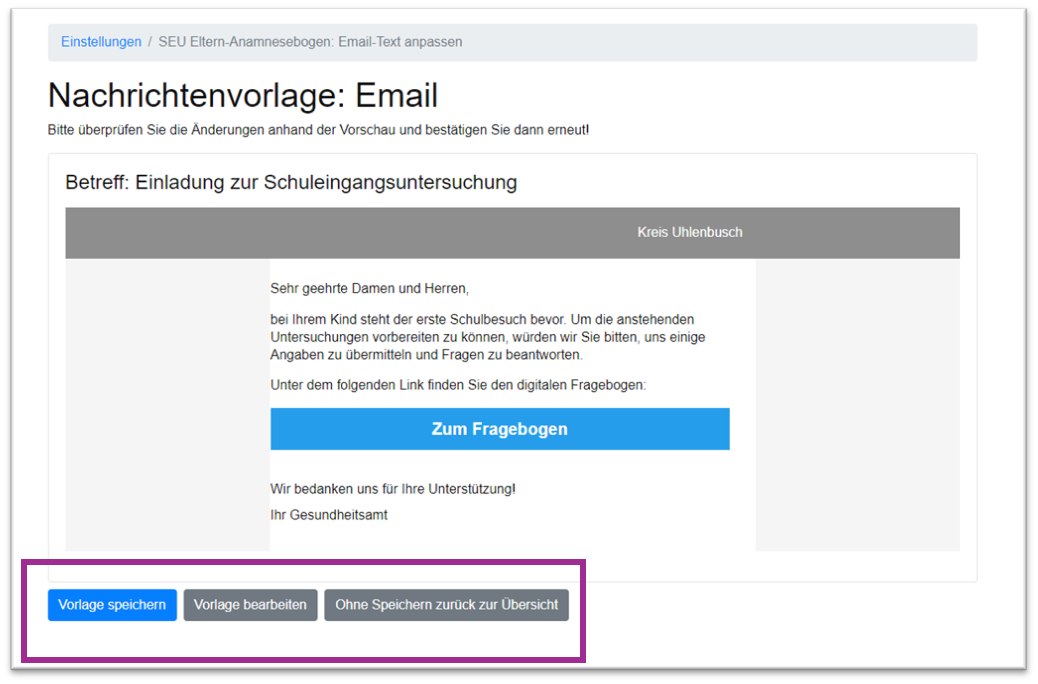
Sollten Sie mit dem Ergebnis zufrieden sein, können Sie Ihre Änderungen mit dem blauen Button (unten links, “Vorlage speichern”) speichern. Sie gelangen dann automatisch zurück zur Startseite.
Sollten Sie noch weitere Änderungen vornehmen wollen, klicken Sie auf den linken grauen Button (unten mittig, “Vorlage bearbeiten”). Sie gelangen dann automatisch zum vorherigen Schritt zurück und können die Nachrichtenvorlage weiter bearbeiten.
Sollten Sie Ihre Änderungen nicht speichern wollen und die Vorlage auch nicht weiter bearbeiten, dann können Sie mit dem rechten grauen Button (unten rechts, “Ohne Speichern zurück zur Übersicht”) zurück zur Startseite gelangen.