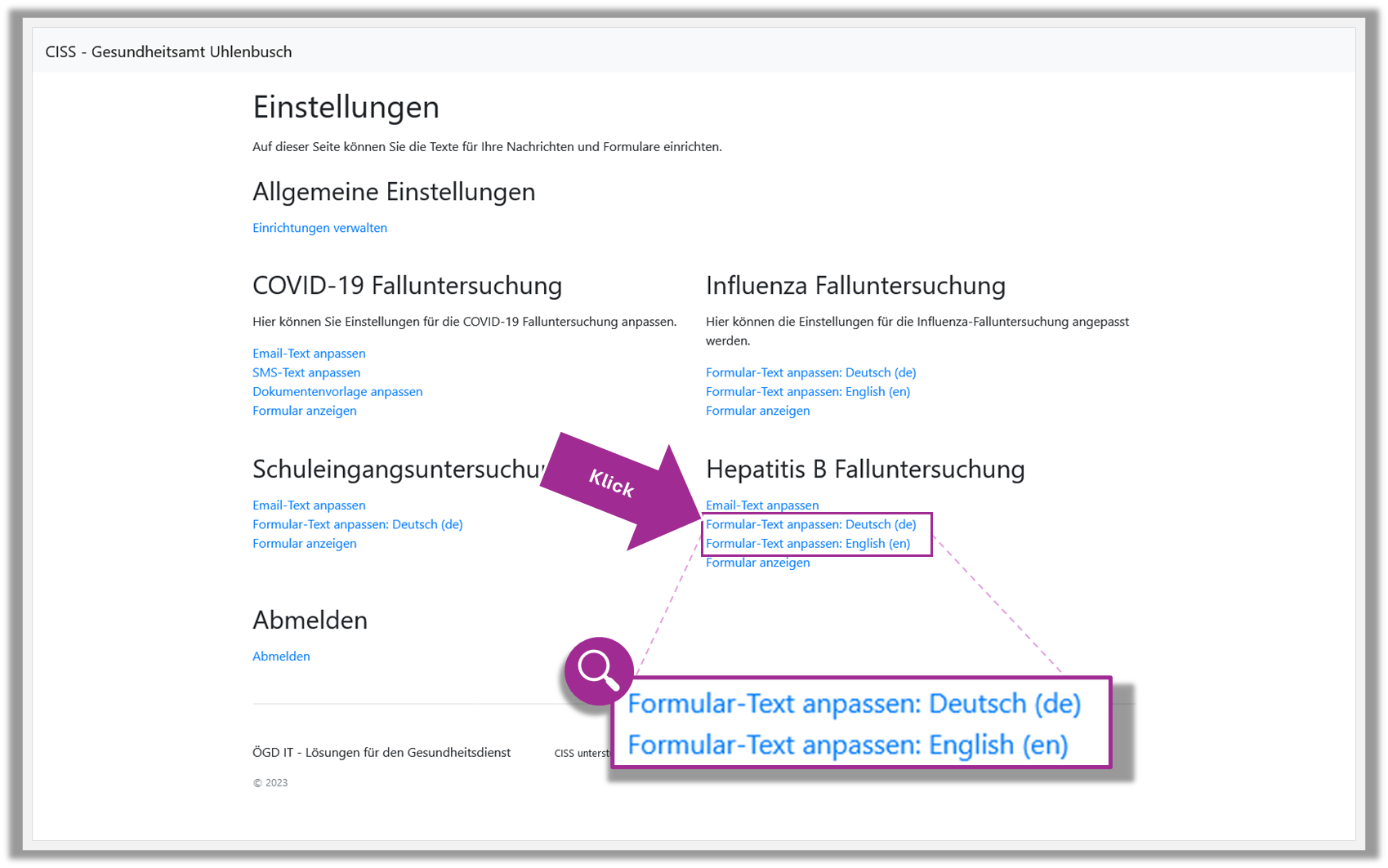
Wenn Sie auf den Link “Formular-Text anpassen: Deutsch (de)” klicken, gelangen Sie zur Bearbeitungsfläche für den Formulartext (s.u.). Der Prozess ist für alle Sprachen identisch.
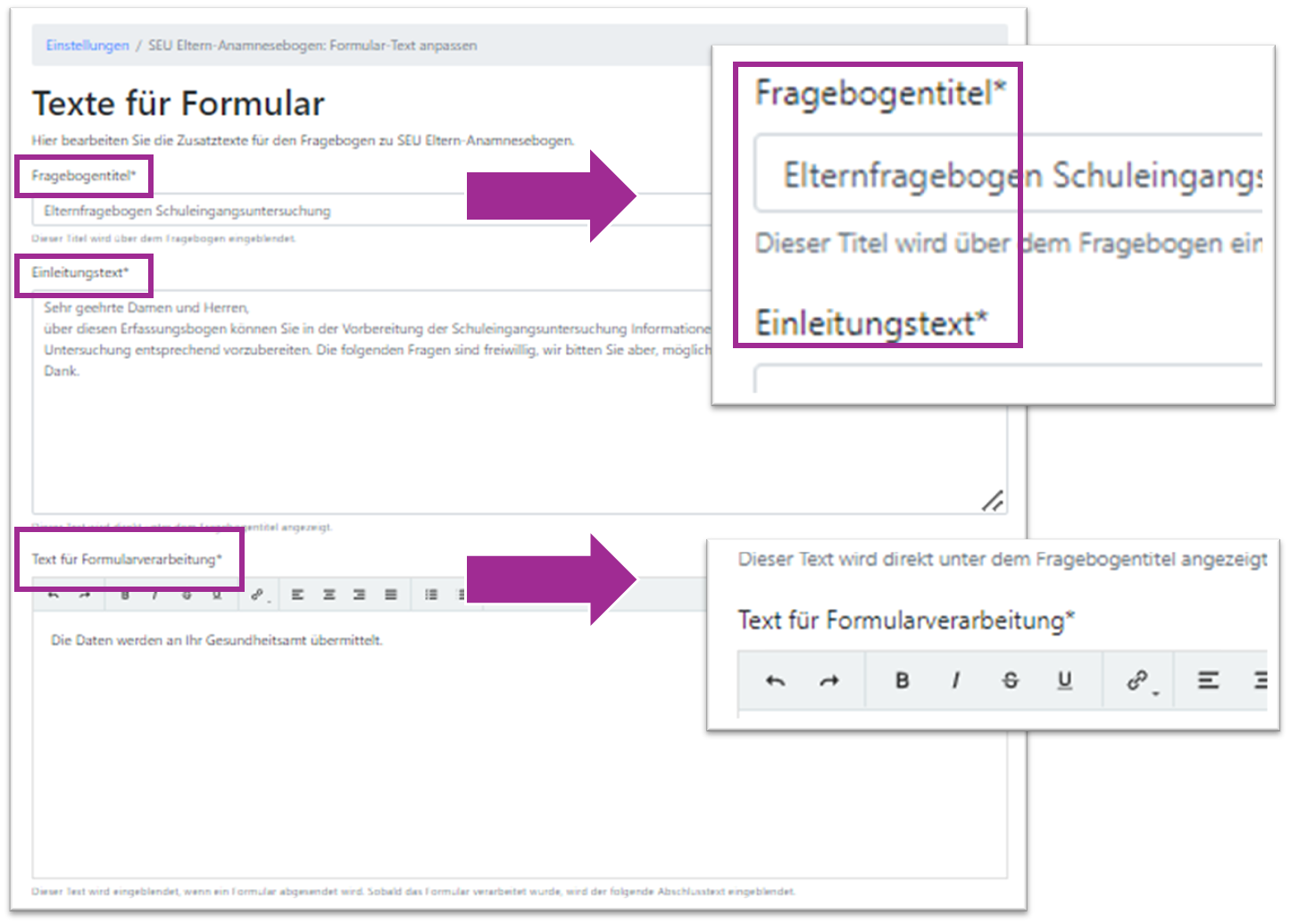
Als erstes können Sie oben unter “Fragebogentitel” (markiert) den Titel des Fragebogens eingeben.
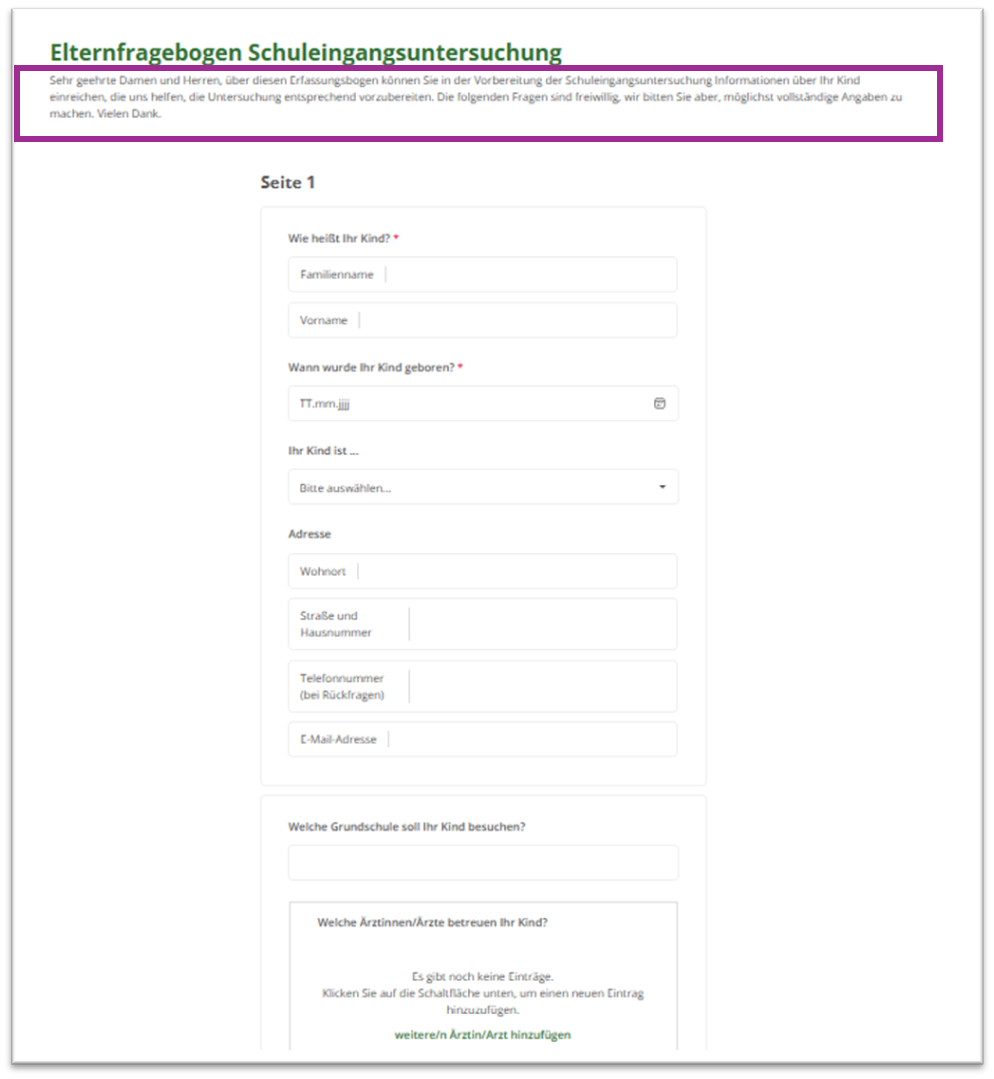
Als nächstes können Sie unter “Einleitungstext” den Text eingeben bzw. bearbeiten, der am Anfang eines Fragebogens angezeigt wird. Ein Beispiel ist von uns vorgegeben.
Unter “Text für Formularverarbeitung” können Sie den Text bearbeiten, der angezeigt wird, sobald der Fragebogen abgeschickt wird und die Daten gerade übermittelt werden. Dies wird in den meisten Fällen nur für wenige Augenblicke sichtbar sein (abhängig von der notwendigen Dauer für die Übermittlung der Daten). Der Text sollte also nicht zu lang sein.
Unter “Abschlusstitel” können Sie den Text eingeben, der im Anschluss daran angezeigt wird, sobald die Daten vollständig übermittelt sind. Dieser Text vermittelt, dass der Fragebogen fertig ausgefüllt wurde und dass die Person nun vorerst keine weiteren Schritte mehr zu befolgen hat.
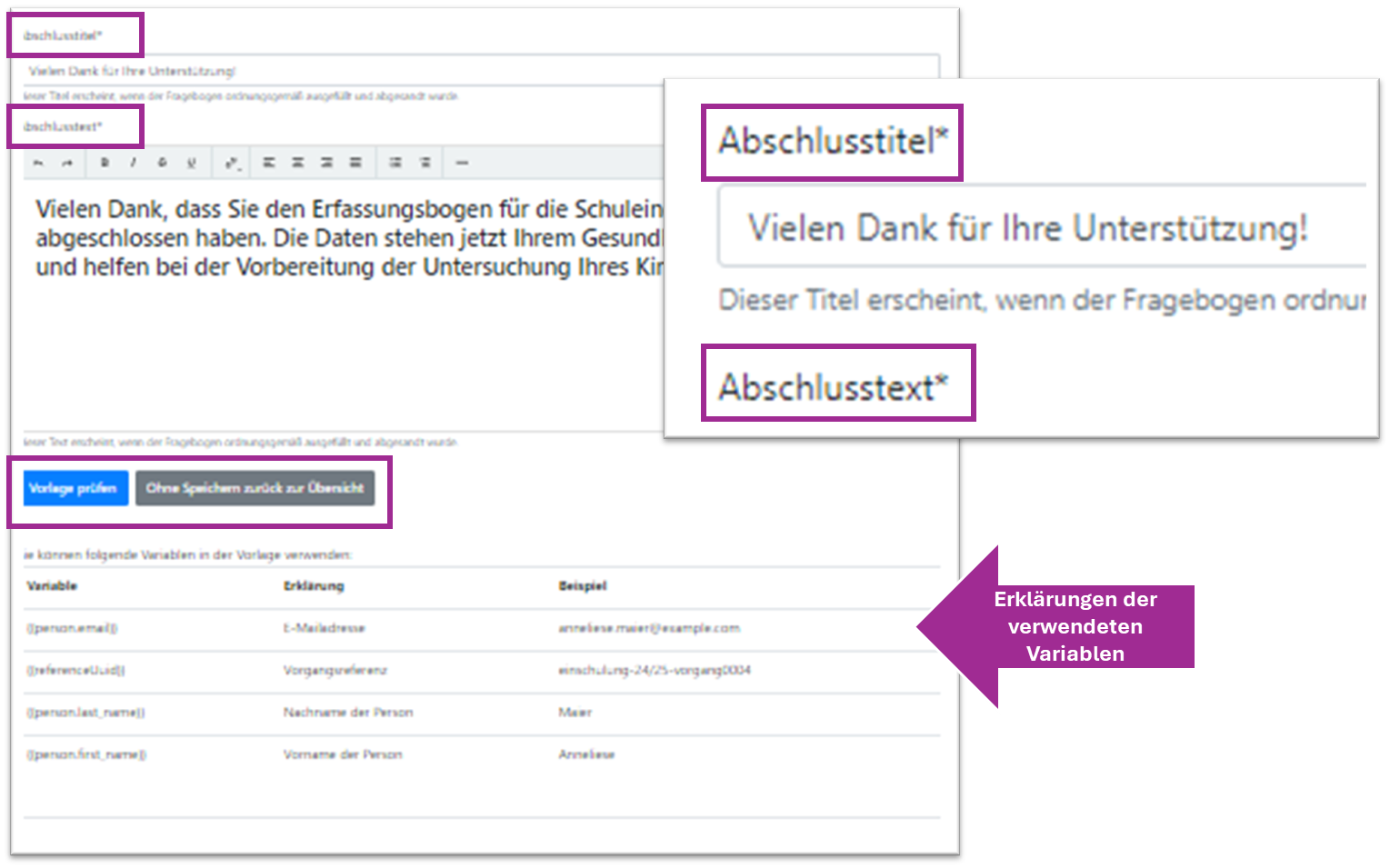
Nachdem Sie Ihren Text fertig bearbeitet haben, können Sie eine Vorschau mit “Vorlage prüfen” (blauer Button unten links) generieren.

Sollten Sie mit dem Ergebnis zufrieden sein, können Sie Ihre Änderungen mit dem blauen Button (unten links ,“Vorlage speichern”) bestätigen. Sie gelangen dann automatisch zurück zur Startseite.
Sollten Sie noch weitere Änderungen vornehmen wollen, klicken Sie auf den linken grauen Button (unten mittig, “Vorlage bearbeiten”). Sie gelangen dann automatisch zum vorherigen Schritt zurück und können die Nachrichtenvorlage weiter bearbeiten.
Sollten Sie Ihre Änderungen nicht speichern wollen und die Vorlage auch nicht weiter bearbeiten, dann können Sie mit dem rechten grauen Button (unten rechts, “Ohne Speichern zurück zur Übersicht”) zurück zur Startseite gelangen.